
Retour
Mon écran montre des artefacts graphique
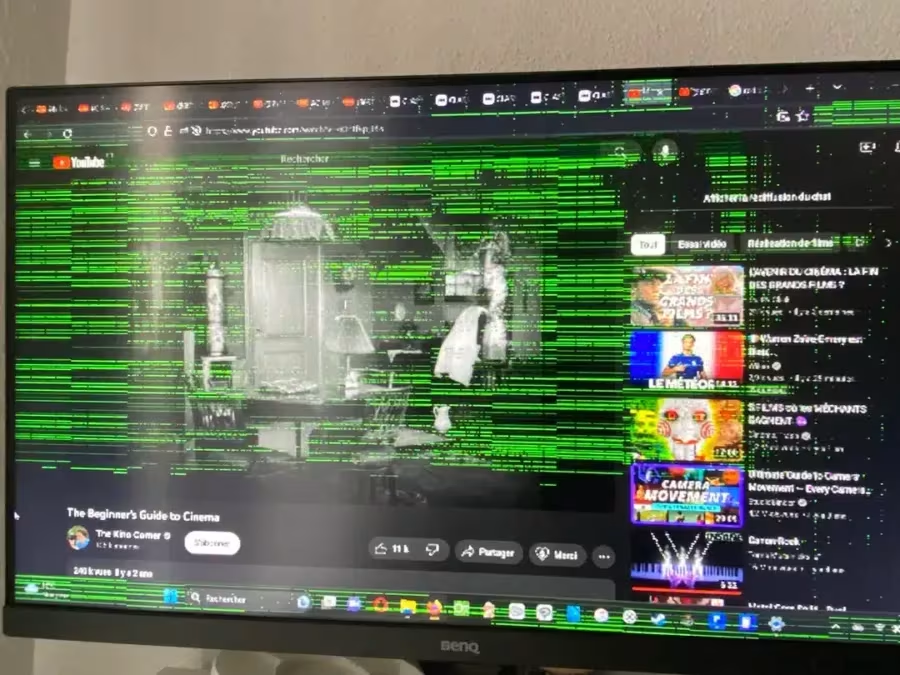
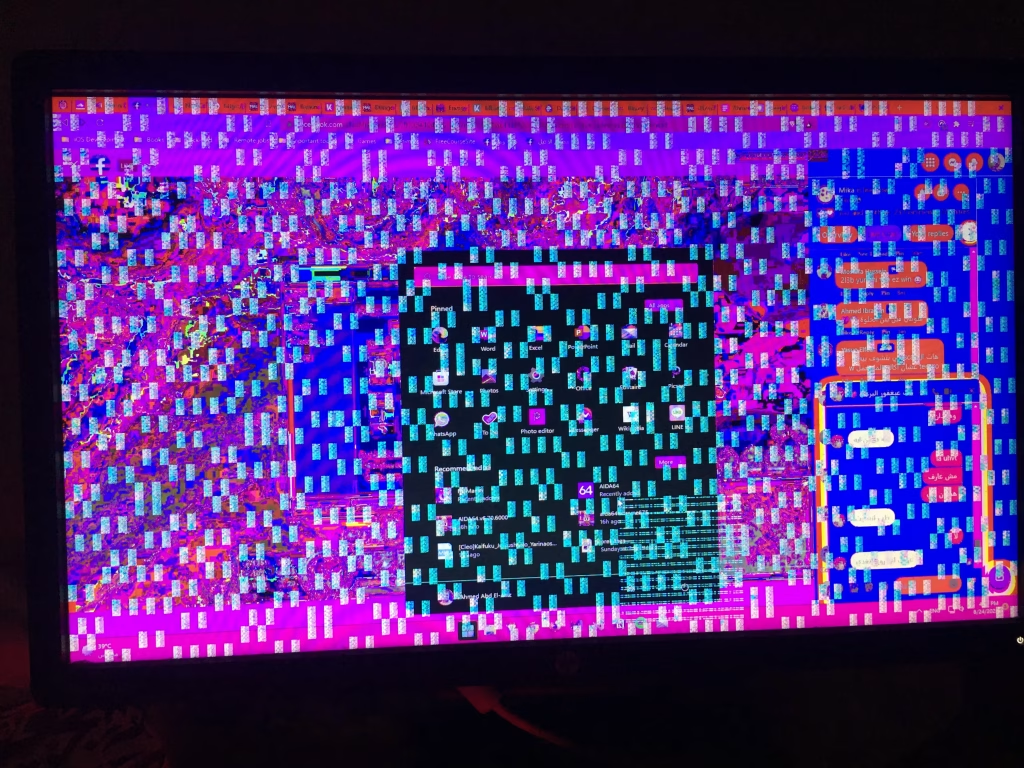
Les artefacts graphiques sont des lignes ou des blocs de pixels, fixes ou en mouvement, qui perturbent l’affichage.
Dans la plupart des cas, ce genre de problème provient directement de la carte graphique. Voici deux exemples d’artefacts graphiques :
Si tu as modifié les fréquences de ta carte graphique, rétablis les valeurs par défaut. L’overclocking n’entre pas dans l’usage normal et entraîne inévitablement une hausse de température ou des instabilités pouvant être à l’origine de la panne.
Mise à jour / installation des pilotes graphiques
Avant de mettre en cause la carte graphique elle-même, assure-toi que les pilotes installés sont bien les derniers en date et qu’ils correspondent à ton modèle.
Rends-toi sur le site Nvidia ou AMD, selon ta puce graphique, et télécharge la dernière version stable disponible (évite les versions bêta).
Si un pilote est déjà installé mais que tu suspectes un dysfonctionnement, nous te conseillons une désinstallation complète avec l’outil DDU (Display Driver Uninstaller).
Ce logiciel efface totalement les anciens pilotes du système.
Tu pourras ensuite réinstaller proprement la version la plus récente, téléchargée directement depuis le site du constructeur.
Contrôle des températures
Utilise MSI Afterburner ou tout autre logiciel de monitoring pour vérifier la température de ton processeur graphique (GPU).
Il est normal qu’une carte graphique atteigne jusqu’à 90 °C en pleine charge.
En revanche, si tu observes de telles températures au repos (idle) ou des températures encore plus élevées corrélées à l’apparition d’artefacts, il s’agit très probablement d’une surchauffe.
Dans ce cas :
1. Nettoie soigneusement ta carte graphique et enlève toute poussière au niveau des ventilateurs.
2. Vérifie également que ton boîtier est propre et correctement ventilé.
Si le problème persiste malgré ces vérifications, nous pourrons organiser un retour SAV si ta carte graphique est toujours sous garantie.
Un test logiciel ?
Comme vu précédemment, les artefacts peuvent être liés à une surchauffe de la puce graphique, mais aussi à des instabilités ou erreurs du GPU ou de la VRAM.
Pour confirmer ces hypothèses, tu peux réaliser un stress test de ta carte graphique avec le logiciel OCCT :
Test 3D : sollicite intensément la carte graphique en chargeant des effets 3D et détecte d’éventuelles erreurs.
Test VRAM : vérifie la mémoire vidéo de la carte graphique et signale toute anomalie constatée.
Mon écran ne fonctionne pas à la fréquence prévue
Tu as acheté un écran gaming censé afficher 144, 240 ou même 300 Hz, mais tu restes bloqué à 60 Hz dans Windows ou en jeu ? Voici quelques points à vérifier :
Installer le pilote de ta carte graphique
Avant toute chose, assure-toi que le pilote de ta carte graphique est correctement installé pour prendre en charge toutes les résolutions et fréquences de ton écran.
Télécharge la dernière version stable du pilote (évite les versions bêta) sur le site Nvidia ou AMD, selon ton modèle de puce graphique.
Si tu soupçonnes un problème avec le pilote actuel, effectue une désinstallation complète avec l’outil DDU (Display Driver Uninstaller).
Ce logiciel efface totalement l’ancien pilote du système.
Tu pourras ensuite réinstaller proprement la dernière version téléchargée sur le site officiel du constructeur.
Régler les paramètres graphiques
Une fois le pilote installé, configure correctement l’affichage dans Windows et dans le gestionnaire de ta carte graphique.
1. Clique droit sur le bureau → Paramètres d’affichage.
2. Dans Affichage ou Paramètres d’affichage avancés, règle la résolution et choisis le taux de rafraîchissement correspondant aux spécifications de ton écran.
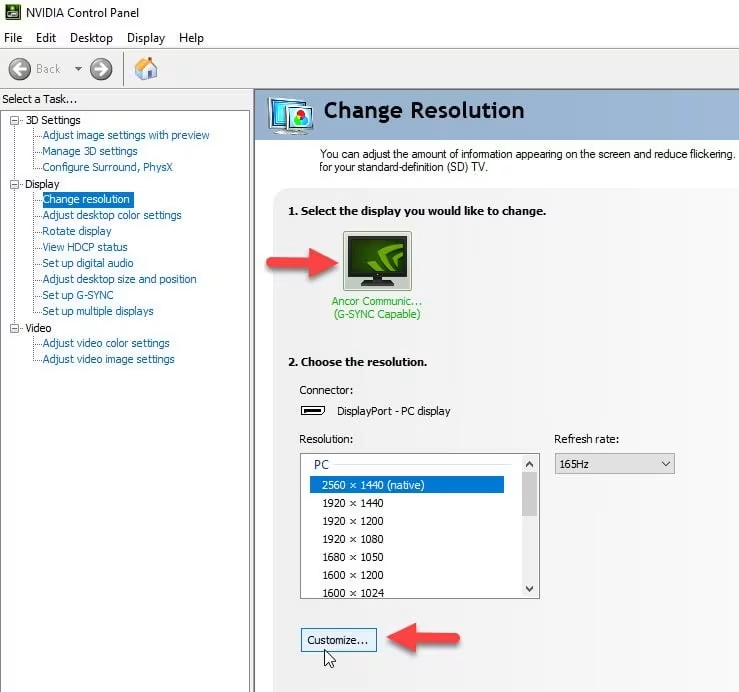
3. Avec les cartes NVIDIA, attention : deux séries de résolutions peuvent apparaître (mode TV et mode PC).
Le mode TV est limité à 60 Hz.
Pour activer 144 Hz, 240 Hz ou 300 Hz, il faut impérativement sélectionner la résolution dans le mode PC.
Faire une réclamation
×Mon écran montre des artefacts graphique
Les artefacts graphiques sont des lignes ou des blocs de pixels, fixes ou en mouvement, qui perturbent l’affichage.
Dans la plupart des cas, ce genre de problème provient directement de la carte graphique. Voici deux exemples d’artefacts graphiques :
Si tu as modifié les fréquences de ta carte graphique, rétablis les valeurs par défaut. L’overclocking n’entre pas dans l’usage normal et entraîne inévitablement une hausse de température ou des instabilités pouvant être à l’origine de la panne.
Mise à jour / installation des pilotes graphiques
Avant de mettre en cause la carte graphique elle-même, assure-toi que les pilotes installés sont bien les derniers en date et qu’ils correspondent à ton modèle.
Rends-toi sur le site Nvidia ou AMD, selon ta puce graphique, et télécharge la dernière version stable disponible (évite les versions bêta).
Si un pilote est déjà installé mais que tu suspectes un dysfonctionnement, nous te conseillons une désinstallation complète avec l’outil DDU (Display Driver Uninstaller).
Ce logiciel efface totalement les anciens pilotes du système.
Tu pourras ensuite réinstaller proprement la version la plus récente, téléchargée directement depuis le site du constructeur.
Contrôle des températures
Utilise MSI Afterburner ou tout autre logiciel de monitoring pour vérifier la température de ton processeur graphique (GPU).
Il est normal qu’une carte graphique atteigne jusqu’à 90 °C en pleine charge.
En revanche, si tu observes de telles températures au repos (idle) ou des températures encore plus élevées corrélées à l’apparition d’artefacts, il s’agit très probablement d’une surchauffe.
Dans ce cas :
1. Nettoie soigneusement ta carte graphique et enlève toute poussière au niveau des ventilateurs.
2. Vérifie également que ton boîtier est propre et correctement ventilé.
Si le problème persiste malgré ces vérifications, nous pourrons organiser un retour SAV si ta carte graphique est toujours sous garantie.
Un test logiciel ?
Comme vu précédemment, les artefacts peuvent être liés à une surchauffe de la puce graphique, mais aussi à des instabilités ou erreurs du GPU ou de la VRAM.
Pour confirmer ces hypothèses, tu peux réaliser un stress test de ta carte graphique avec le logiciel OCCT :
Test 3D : sollicite intensément la carte graphique en chargeant des effets 3D et détecte d’éventuelles erreurs.
Test VRAM : vérifie la mémoire vidéo de la carte graphique et signale toute anomalie constatée.
Mon écran ne fonctionne pas à la fréquence prévue
Tu as acheté un écran gaming censé afficher 144, 240 ou même 300 Hz, mais tu restes bloqué à 60 Hz dans Windows ou en jeu ? Voici quelques points à vérifier :
Installer le pilote de ta carte graphique
Avant toute chose, assure-toi que le pilote de ta carte graphique est correctement installé pour prendre en charge toutes les résolutions et fréquences de ton écran.
Télécharge la dernière version stable du pilote (évite les versions bêta) sur le site Nvidia ou AMD, selon ton modèle de puce graphique.
Si tu soupçonnes un problème avec le pilote actuel, effectue une désinstallation complète avec l’outil DDU (Display Driver Uninstaller).
Ce logiciel efface totalement l’ancien pilote du système.
Tu pourras ensuite réinstaller proprement la dernière version téléchargée sur le site officiel du constructeur.
Régler les paramètres graphiques
Une fois le pilote installé, configure correctement l’affichage dans Windows et dans le gestionnaire de ta carte graphique.
1. Clique droit sur le bureau → Paramètres d’affichage.
2. Dans Affichage ou Paramètres d’affichage avancés, règle la résolution et choisis le taux de rafraîchissement correspondant aux spécifications de ton écran.
3. Avec les cartes NVIDIA, attention : deux séries de résolutions peuvent apparaître (mode TV et mode PC).
Le mode TV est limité à 60 Hz.
Pour activer 144 Hz, 240 Hz ou 300 Hz, il faut impérativement sélectionner la résolution dans le mode PC.